易翻译关闭通知时,打开软件进入设置页面,找到消息通知或提醒管理选项,将弹窗提示、声音提醒或系统通知开关关闭即可。设置完成后,软件仍可正常翻译和使用其他功能,只是不再主动推送提示信息,适合在工作或休息时减少干扰,让使用过程更加安静顺畅。
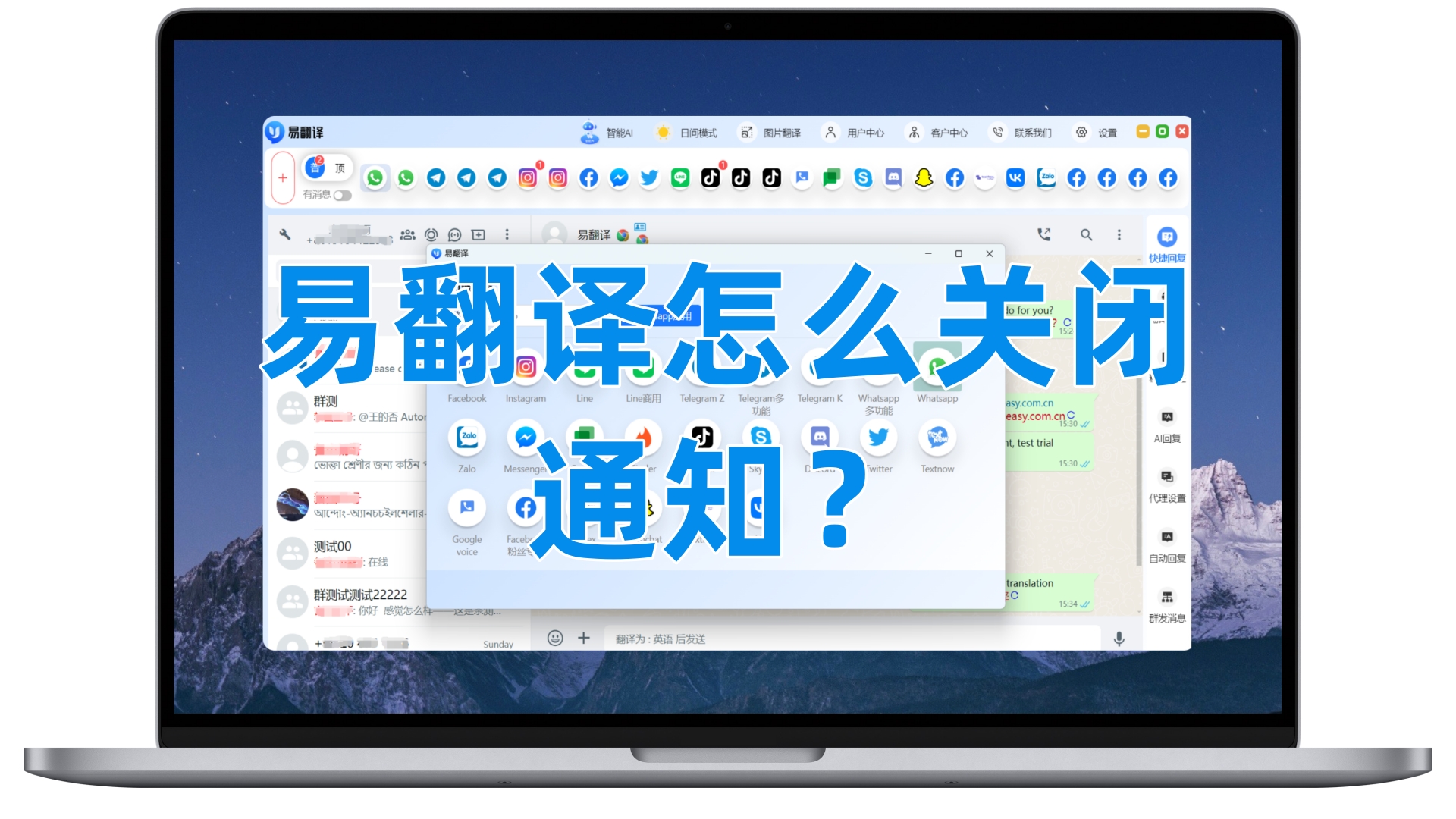
易翻译电脑版通知总开关管理
在应用设置中关闭或开启通知
- 进入设置页:打开易翻译电脑版,点击右上角的设置图标进入“设置”界面,找到“通知”选项卡,里边有整体通知开关,直接点击即可关闭或开启全部应用内提醒,适合想一次性静音所有消息的场景。
- 确认保存更改:切换通知开关后系统通常会提示是否保存或立即生效,检查页面下方是否有“保存”或“应用”按钮,若无则更改会即时生效,适合不想重启应用但又要立刻生效的用户。
- 恢复默认设置:若要恢复收到默认通知,再回到相同位置打开开关,部分版本还提供“重置通知设置”按钮,可恢复到初始状态,适合误操作后快速恢复使用习惯。
使用托盘图标快速静音通知
- 托盘右键静音:在任务栏托盘找到易翻译图标,右键菜单常有“停止通知”、“静音”或“勿扰模式”选项,选择后可以临时关闭一段时间的通知,适合开会或专注办公时使用。
- 恢复通知操作:再次右键托盘图标或打开应用设置,选择“恢复通知”或关闭静音选项即可恢复提醒,适合临时安静后恢复正常工作无需复杂设置的场景。
- 查看静音时长:有的版本会在托盘菜单显示静音剩余时间或提供定时选项,选择例如“静音1小时”或“直到我恢复”可更精确控制,方便临时安排和避免遗漏重要消息。
易翻译按联系人和单聊的通知控制
为单个联系人静音或取消静音
- 在聊天窗设置静音:打开与某联系人聊天窗口,点击窗口右上角的联系人信息或更多按钮,找到“静音此聊天”选项,选择静音时长即可,适合不想被某个联系人频繁消息打扰但又不想关闭全部通知的情形。
- 查看当前静音状态:静音后聊天列表通常会显示静音图标或在联系人详情中显示静音标签,若需要确认是否已静音可在此查看,适合管理多个静音聊天时避免重复设置。
- 取消静音步骤:要恢复某个联系人的提醒,再次进入该聊天的设置或点击静音图标选择“取消静音”即可,恢复后该联系人的新消息会按通知设置正常弹出,适合临时屏蔽后重新接收信息。
设置联系人消息的提醒样式
- 自定义提醒方式:在联系人或聊天设置中通常能选择提醒样式,比如仅在收到@提及时提醒、仅显示横幅或仅在消息入时播放声音,按需调整可以减少干扰又不会错过重要消息。
- 为重要联系人设优先级:将关键客户或同事设置为重要联系人,开启特殊提醒或不同提示音,这样即便整体通知关闭也能通过优先级提醒例外性突出重要消息,适合客服和业务人员使用。
- 示例场景应用:当你与跨时区同事沟通时,可把他们设置为仅在工作时间段提醒或不在深夜打扰,通过提醒样式的细化避免不必要的中断,提高工作与生活的平衡。

易翻译按群组和多聊的通知控制
为群组设置免打扰时段
- 群组静音入口:进入目标群聊,点击群信息或管理选项,选择“免打扰”或“静音群聊”,通常可选择固定时长或自定义时段,适合在群消息高峰时段减少干扰。
- 定时免打扰设置:选择定时免打扰可以设定每天固定时间段静音,比如夜间或会议时间,系统会在时段内屏蔽群消息通知,适合团队沟通常在特定时间密集时使用。
- 群内提醒策略:有些群支持只在被@ 或关键字出现时才提醒,开启后能在保证重要提醒的同时屏蔽普通聊天通知,适合同时参加多个工作群又不想频繁被打断的用户。
管理群组@提及和关键词提醒
- 只在被@时提醒:在群设置中打开“仅@我时提醒”选项后,群内普通消息不会触发通知,只有当有人直接@你或群消息包含设置的关键字时才提醒,适合工作群多消息但只需关注重要信息的场景。
- 设置关键词提醒:输入关键字列表,如项目名称或客户编号,系统发现关键词时会触发通知,这样即便群被静音也能及时收到与自己相关的重要信息,常用于监控关键业务词汇。
- 优先级与白名单:部分版本支持将某些成员加入提醒白名单,即使群组静音也会对这些成员的消息发送通知,适合团队负责人或关键联系人需要持续接收消息的情况。
易翻译系统层面的通知权限与显示
通过 Windows 通知中心管理应用权限
- 打开系统设置:在 Windows 中打开“设置→系统→通知”找到易翻译应用条目,关闭“允许通知”即可彻底禁止系统层面的弹窗、横幅和声音,适合需要全局静音但保留应用运行的场景。
- 定制通知类型:在同一位置可以选择是否允许横幅、锁屏显示或通知中心显示,按需关闭某些类型可以在保留记录的同时减少即时打扰,适合想保留未读提示但不想被弹窗打断时使用。
- 检查焦点辅助设置:Windows 的“焦点辅助”模式也会影响通知,确保在需要接收通知时关闭或设置适当优先级,否则即使应用开启通知也可能被系统屏蔽,适合在演示或重要工作时避免错过信息。
调整任务栏和锁屏通知展示
- 任务栏图标提示设置:可以在应用或系统设置中决定是否在任务栏角落显示未读角标或气泡提示,关闭此项能减少视觉干扰,但需要手动打开应用查看新消息,适合不想被小白点吸引注意时。
- 锁屏显示控制:若不希望锁屏时出现消息截断或预览,可以在系统通知设置中关闭“在锁屏上显示通知”或仅显示隐藏内容,这样能保护隐私同时避免被锁屏弹窗打扰。
- 多屏与投影场景:在投影或多屏幕演示时,为防止消息弹出影响展示,应启动“勿扰”或关闭横幅显示,提前检查任务栏与锁屏设置可以避免现场尴尬和信息泄露。
易翻译声音与提示样式的细化设置
关闭或更换消息提示音
- 修改提示音入口:在易翻译设置的“声音”或“通知声音”选项中,可以选择关闭提示音或更换为较柔和音效,调整后可以在不影响接收消息的前提下降低打扰程度,适合频繁收到短消息的人群。
- 设置不同音量或静音:有的版本允许为不同类型消息设置不同音量或静音,例如私聊有声、群聊无声,按场景调整可让重要消息更醒目而普通消息不打扰工作或休息时间。
- 声音测试与应用重启:更换或关闭提示音后建议进行测试,确认设置生效,有时需要重启应用或系统通知服务才能完全更新,适合在关键场景前提前确认不出现意外提示声音。
关闭视觉弹窗与横幅提示
- 关闭横幅显示:在应用通知设置或系统通知里关闭“横幅”或“弹窗”选项,之后消息将不会以浮窗形式打断当前工作,只会保留在通知中心或应用内,适合专注办公或演示时使用。
- 隐藏消息预览:如果担心隐私泄露,可关闭通知预览或设置仅显示来源不显示内容,这样即便弹窗出现也不会泄露消息详情,适合在公共场合或与客户共享屏幕时使用。
- 针对不同账号区分设置:如果你在易翻译中登录多个账号,可为每个账号单独设置是否显示弹窗或横幅,这样在处理多业务时能按重要性安排视觉提醒,避免某个账号频繁打断。
高级与临时静音方案
使用勿扰模式或定时静音
- 启动勿扰模式:易翻译或系统通常提供“勿扰模式”功能,一键启用后会屏蔽所有非优先通知,你可以设定允许呼叫或白名单,以便在需要完全专注时只保留最重要的打断。
- 设置定时静音计划:安排每天固定的静音时间段,比如晚上22点到早上7点,系统会自动切换通知状态,适合规律作息或需要每天在特定时间段保持安静的用户。
- 与日历或会议集成:部分版本支持与日历或会议应用联动,检测到会议时自动进入静音,避免在开会或做演讲时被消息打断,适合经常视频会议或参加线上讲座的场景。
快速恢复通知与排查提示问题
- 一步恢复全部通知:若关闭后想快速恢复,返回应用设置找到“通知”一栏选择“恢复默认”或逐项打开之前关闭的选项,常见方法能在误关后迅速恢复消息提醒,避免错失重要信息。
- 排查不提示的常见原因:如果你发现收不到通知,先检查应用内通知开关、系统通知权限、焦点辅助模式和网络连接,按顺序排查能快速定位问题来源并恢复正常提醒。
- 联系支持获取帮助:若排查后仍异常,可导出日志或在设置中使用“反馈”功能联系易翻译客服,描述具体情形和系统版本,客服可提供针对性建议或更新修复方案,适合遇到版本兼容或异常行为时。
易翻译在哪里可以关闭通知?
易翻译关闭通知通常在软件的设置页面进行。进入设置后,找到消息通知或提醒管理选项,就可以看到与通知相关的开关,通过关闭对应选项即可停止弹窗、声音或提示消息。
易翻译关闭通知后会影响翻译功能吗?
不会。关闭通知只会停止消息提醒,不会影响翻译、语言识别或其他核心功能。用户仍然可以正常使用所有翻译功能,只是使用过程更加安静。
易翻译可以只关闭部分通知吗?
易翻译在部分版本中,用户可以选择性关闭通知,例如只关闭声音提醒或弹窗提示,而保留重要通知。这种方式可以在减少打扰的同时,保留必要的信息提醒。