易翻译打开后,先完成账号登录并确认网络连接正常,进入主界面后选择需要使用的聊天窗口或输入区域即可开始操作。系统会自动识别语言并显示翻译结果,用户只需输入内容或查看接收到的消息即可。如有需要,可在设置中调整默认语言、翻译方式或发送选项,之后即可按设置持续使用,整体流程简单直观。
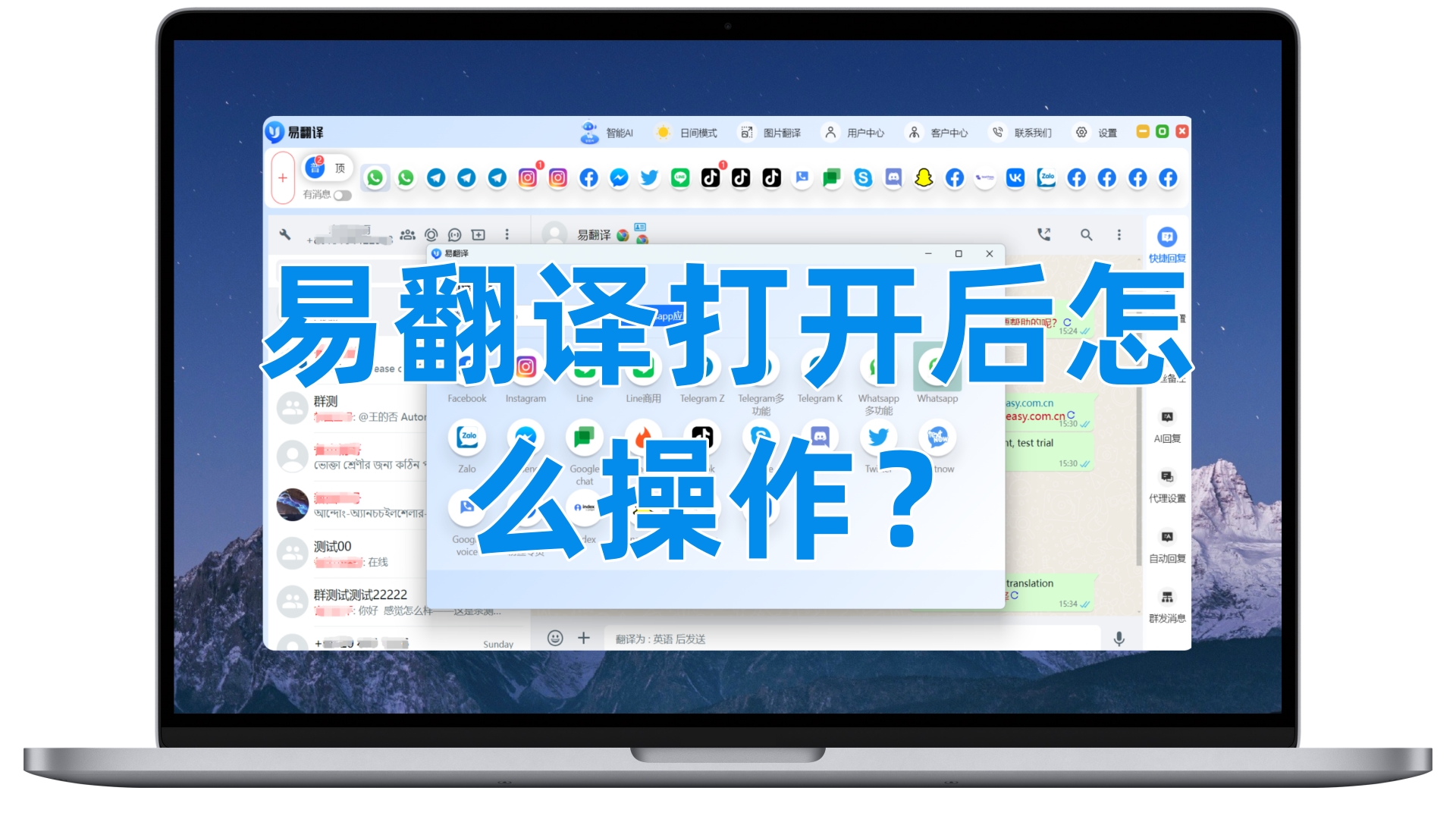
易翻译启动与账户管理
安装与首次启动
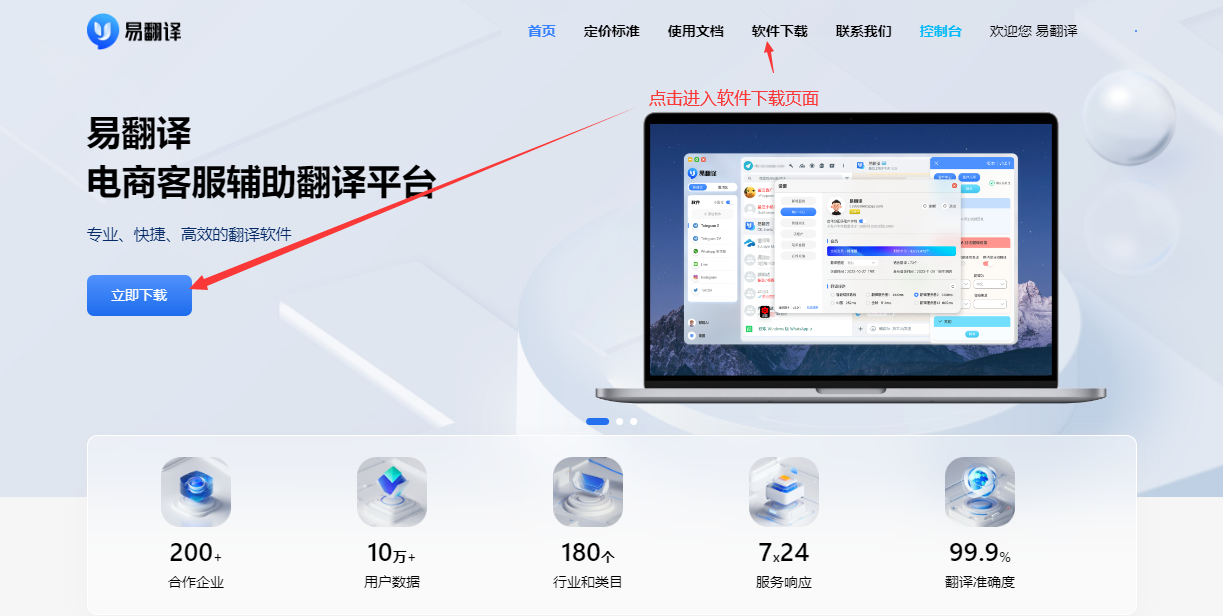
- 下载安装包:从易翻译官网或可信渠道下载电脑版安装包,按提示完成安装后第一次启动会自动检查更新并引导完成基础配置,确保网络通畅以便下载必要组件。
- 启动向导引导:首次打开程序时会弹出向导,按步骤设置界面语言、默认翻译方向和授权方式,向导会提示如何连接常见平台,提高后续使用效率。
- 快捷方式创建:安装后在桌面或任务栏创建快捷方式,便于日常快速启动,同时可以设置开机自启选项,适合需要常驻翻译窗口的用户。
登录、切换与免登录模式
- 账号登录流程:支持邮箱或手机号登录,输入验证码或密码后可绑定个人资料,登录后可同步个人设置和常用短语,便于跨设备保持一致体验。
- 账号切换方式:在设置中可添加多个账号并快速切换,适合兼职或多平台运营人员,切换时保留各账号的翻译历史与常用模板。
- 免登录临时使用:提供免登录或游客模式,适合临时翻译需求,游客模式下功能受限但可快速进行实时翻译,数据仅保存在本地会话中。
易翻译语言识别与配置
自动语种识别设置
- 开启自动识别:在语言设置中开启自动语种识别后,系统会根据收到的消息自动判断源语言并切换目标语言,适合多语言混合聊天场景,减少手动选择。
- 识别精度提示:自动识别在短句或含混表达时可能误判,可查看识别候选结果并手动校正,同时可为常见语言对添加优先级提高准确率。
- 自学习优化:启用自学习功能后,系统会根据用户的纠正和常用表达优化识别模型,长期使用会提升特定行业或个人术语的识别准确度。
手动语言选择与常用语设定
- 手动选择语言对:在聊天窗口上方手动选择源语言和目标语言,适合稳定单语环境或当自动识别不准确时使用,选择后会记住该对话的偏好设置。
- 设置常用语言组:可预设多组常用语言组合,点击即可切换,适合经常与不同国家客户沟通的用户,避免频繁在菜单中查找语言。
- 添加短语偏好:可将常用术语和短语保存为偏好词条,翻译时优先使用这些词条,保证专业术语或品牌名在不同对话中保持一致性。

易翻译实时翻译与消息处理
单聊实时双向翻译操作
- 开启实时翻译:进入单人聊天窗口后点击“实时翻译”按钮,即可将双方消息自动翻译并显示原文与译文,方便即时沟通且不会中断对话流程。
- 双向显示模式:可选择仅显示译文或同时显示原文与译文,若需确认原意选择双显示,便于核对原文细节和避免误解,适合商务或客服场景。
- 手动校正译文:对不准确或不合适的译文可以直接在消息上进行修改并保存为自定义翻译,系统会记录以便后续相似表达自动应用,提高一致性。
群聊与多平台消息同步翻译
- 群聊自动分流:在群聊中启用翻译后,系统会识别每条消息的语言并为不同语言的成员提供对应译文,避免多人沟通时语言混杂导致的信息丢失。
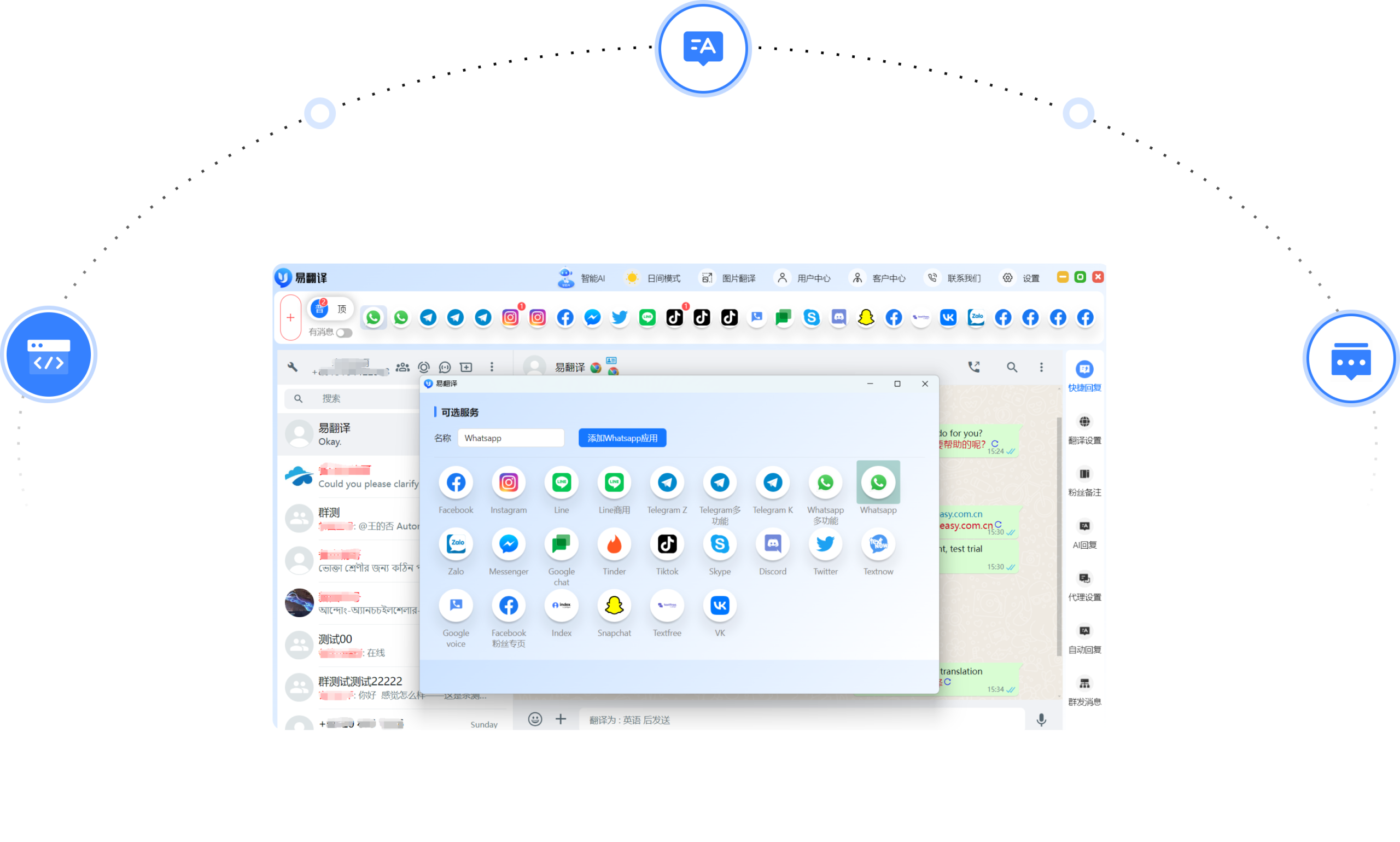
- 多平台同步功能:绑定多个消息平台后,易翻译会在本地窗口同步显示来自WhatsApp、Telegram等平台的消息并统一翻译,减少在多个应用间切换的时间成本。
- 消息来源标注:译文旁会显示来源平台与用户名,帮助区分不同渠道的对话内容,尤其在处理跨平台客户或业务时便于回溯与整理对话记录。
易翻译消息多开与并行会话
添加与管理多账号会话
- 增加会话窗口:在主界面点击新增会话可以同时打开多个聊天窗口,每个窗口独立设置语言与翻译偏好,便于同时处理多位客户或不同业务线。
- 会话标签管理:采用标签式管理会话,可对会话进行标签分类与优先级排序,方便快速定位重要客户或将相似主题的对话集中管理。
- 会话收藏与搜索:支持将重要会话收藏并在历史中全文搜索关键词,结合翻译后的文本检索更容易找到以前的沟通记录与决策依据。
多窗口与标签式并行操作
- 分屏并行查看:可以将多个聊天窗口并排固定,或使用分屏模式同时查看原文与译文,提升处理多任务时的效率,尤其适合客服团队或跨境业务。
- 标签快速切换:标签栏允许快速在不同会话间切换,支持键盘快捷键操作,减少鼠标次数,让高频切换场景也能保持反应迅速。
- 会话锁定功能:对重要会话可启用锁定,防止被关闭或误操作,同时锁定状态下优先接收提醒和通知保证关键消息不被遗漏。
群发、快捷回复与模板
群发消息设置与注意事项
- 选择群发对象:在群发功能中可从联系人或会话列表中批量选择目标,支持个性化变量替换,确保群发既高效又能维持一定的个性化效果,避免被识别为垃圾信息。
- 翻译群发内容:发送前可为每个目标语言生成译文预览并修改,以确保译文语气和内容符合当地文化习惯,减少误解与投诉风险,适合营销和通知场景。
- 发送频率控制:群发时设置发送速率和间隔,避免一次性大量外发导致平台限制或被封号,同时可分批发送并监控回执结果以便追踪效果。
快捷回复创建与使用技巧
- 建立常用模板:将常见问题、问候语或处理流程保存为快捷回复模板,调用时自动翻译并插入当前对话,能显著提升客服响应速度与一致性。
- 变量化回复内容:支持在模板中插入变量如客户姓名或订单号,发送时自动替换,配合翻译后仍保持语句通顺,适用于大量个性化回复场景。
- 快捷回复分类:将快捷回复按场景或语言分类,便于不同成员或工作场景快速找到合适模板,同时可以为团队共享模板实现统一口径管理。
高级设置与数据安全
翻译引擎与性能优化
- 选择翻译引擎:在高级设置中可选择不同的翻译引擎或模型以平衡速度与质量,针对实时对话优先选择低延迟模型,针对文档翻译可选择高准确度模型。
- 缓存与本地化处理:开启本地缓存能加速常见短语的响应速度,并减少重复请求外部服务,对网络波动时也能保证基本翻译功能可用,适合离线或弱网环境。
- 任务优先级调整:可设置重要会话的处理优先级,让系统在资源紧张时优先处理高优先级对话,确保关键客户沟通不受性能波动影响。
隐私保护与本地化存储
- 数据加密存储:启用本地或云端加密存储对话记录与自定义术语,确保敏感信息在传输和保存过程中被保护,满足客户隐私与合规要求。
- 选择本地存储:对安全要求高的企业可开启仅本地存储选项,所有聊天记录和自定义词库保存在本地机器,不上传云端,降低数据外泄风险。
- 访问权限管理:支持为团队成员设置权限分级,限定谁可以查看历史记录、修改模板或导出数据,便于在团队协作中保护敏感信息并实现责任分明。
易翻译打开后需要先做什么?
易翻译打开后,首先确认账号已成功登录并且网络连接正常。进入主界面后,系统会自动加载翻译功能,一般不需要额外开启开关,直接进入对应窗口即可开始使用。
打开软件后如何开始翻译?
在软件打开状态下,进入聊天窗口或输入区域,输入文字或接收到新消息时,易翻译会自动识别语言并显示翻译结果,无需手动点击翻译按钮,操作过程非常直观。
打开后需要进行哪些基础设置?
首次打开时,可以进入设置页面简单调整默认语言、翻译方式或发送选项。这些设置不是必须的,但提前配置好,可以让后续使用更加顺手和高效。